Cara Menggunakan Fitur Broadcast WhatsApp API
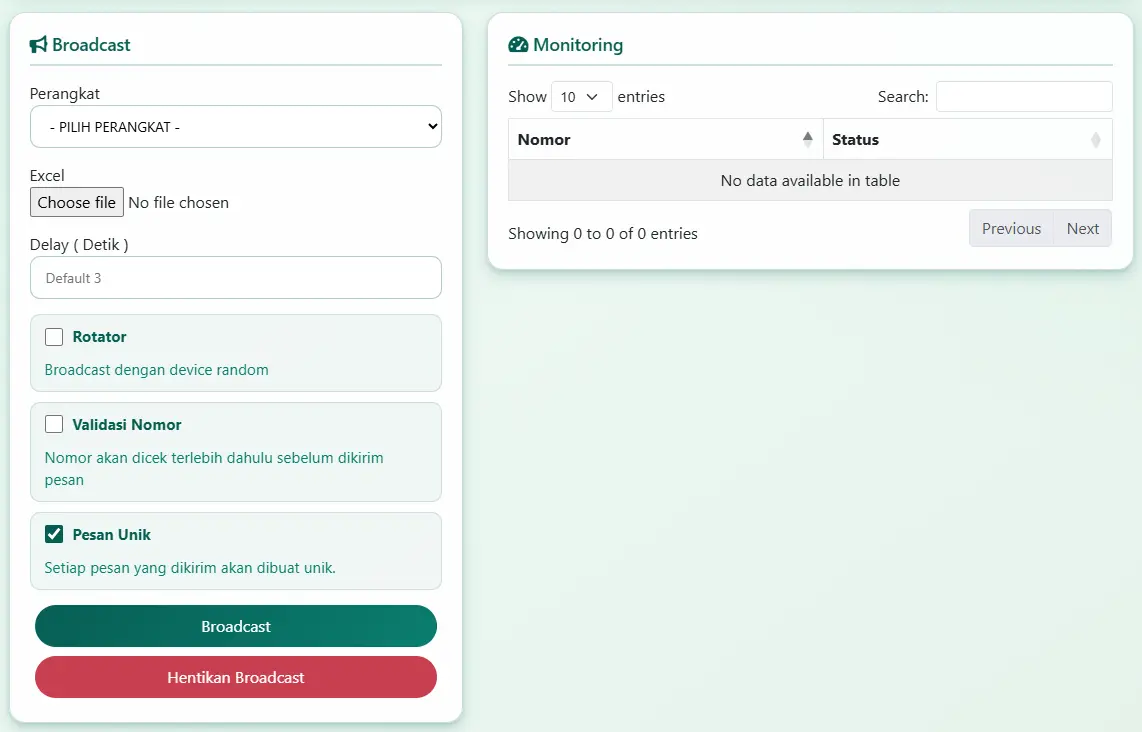
Fitur broadcast memungkinkan pengiriman pesan ke banyak nomor sekaligus melalui dashboard Whapi menggunakan template Excel sebagai daftar penerima. Tersedia di menu Utilitas > Broadcast.
Prasyarat
- Perangkat sudah terhubung dan aktif.
- Minimal satu perangkat harus dalam status CONNECTED sebelum broadcast bisa dijalankan.
warning
Perhatian: Pengiriman pesan ke nomor yang tidak tersimpan di kontak meningkatkan risiko pemblokiran dari WhatsApp karena pesan berpotensi terdeteksi sebagai spam. Whapi tidak bertanggung jawab atas pemblokiran akun akibat penggunaan fitur ini.
Langkah 1: Unduh dan Isi Template Excel

Template Excel berisi daftar penerima dan konfigurasi pesan yang akan dikirim.
Cara Mendapatkan Template
- Buka menu Utilitas > Broadcast di dashboard
- Klik link disini
- Buka file .xlsx yang diunduh dan isi sesuai panduan kolom di bawah
Penjelasan Kolom Template
| Kolom | Wajib | Keterangan |
|---|---|---|
| number | Ya | Nomor tujuan dengan kode negara. Contoh: 6281234567890 |
| name | Tidak | Nama penerima. Bisa digunakan sebagai variabel personalisasi pesan |
| text_caption | Ya | Isi pesan teks. Jika tipe broadcast adalah media, kolom ini menjadi caption |
| broadcast_type | Ya | Tipe broadcast: text, media, atau adreply |
| file_url | Kondisional | URL gambar atau file. Digunakan jika broadcast_type adalah media |
| file_local | Kondisional | Nama file yang sudah diupload di aplikasi. Digunakan jika broadcast_type adalah media |
| ad_title | Kondisional | Judul untuk tipe adreply |
| ad_desc | Kondisional | Deskripsi untuk tipe adreply |
| ad_link | Kondisional | Link untuk tipe adreply |
| ad_url_image | Kondisional | URL gambar untuk tipe adreply |
Catatan Pengisian Template
- Untuk tipe media: gunakan salah satu dari file_url atau file_local, tidak keduanya sekaligus
- Untuk tipe adreply: kolom file_url, file_local, dan text_caption boleh dikosongkan
- File yang digunakan di file_local harus sudah diupload terlebih dahulu melalui menu File Media
Langkah 2: Upload Template dan Konfigurasi Panel Broadcast
Setelah template diisi, upload file ke dashboard dan atur konfigurasi pengiriman.
Upload Template
- Buka menu Utility > Broadcast
- Klik tombol Upload Template
- Pilih file .xlsx yang sudah diisi
- Sistem akan memvalidasi format dan nomor secara otomatis
Panel Broadcast
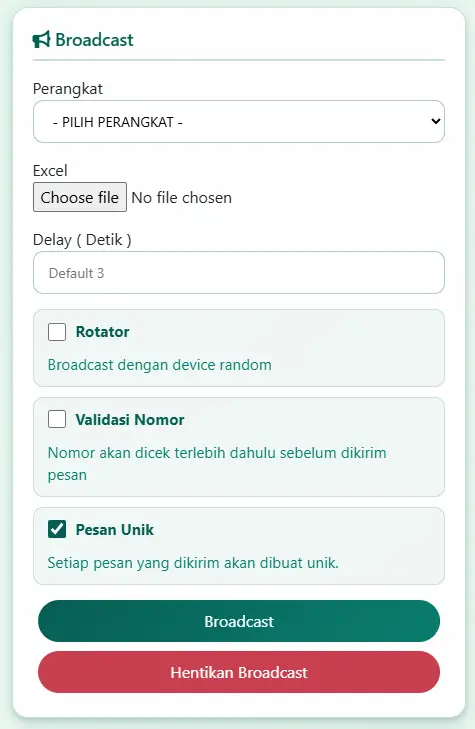
Konfigurasi Panel Broadcast
| Fitur | Keterangan |
|---|---|
| Rotator Device | Mengirim pesan dari beberapa perangkat secara acak. Semakin banyak perangkat aktif, semakin kecil risiko pemblokiran |
| Delay Otomatis | Menambahkan jeda antar pengiriman. Nilai delay yang lebih besar mengurangi risiko terdeteksi sebagai spam |
| Validasi Nomor WhatsApp | Memverifikasi apakah nomor tujuan terdaftar di WhatsApp sebelum pesan dikirim. Nomor tidak valid dilewati otomatis |
| Pesan Unik | Aktif secara default. Menambahkan string acak di akhir setiap pesan agar setiap pengiriman berbeda dan menghindari deteksi spam |
Mulai Broadcast
- Pastikan konfigurasi panel sudah sesuai
- Klik tombol Mulai Broadcast
- Proses pengiriman berjalan di latar belakang
Langkah 3: Memantau Laporan Broadcast
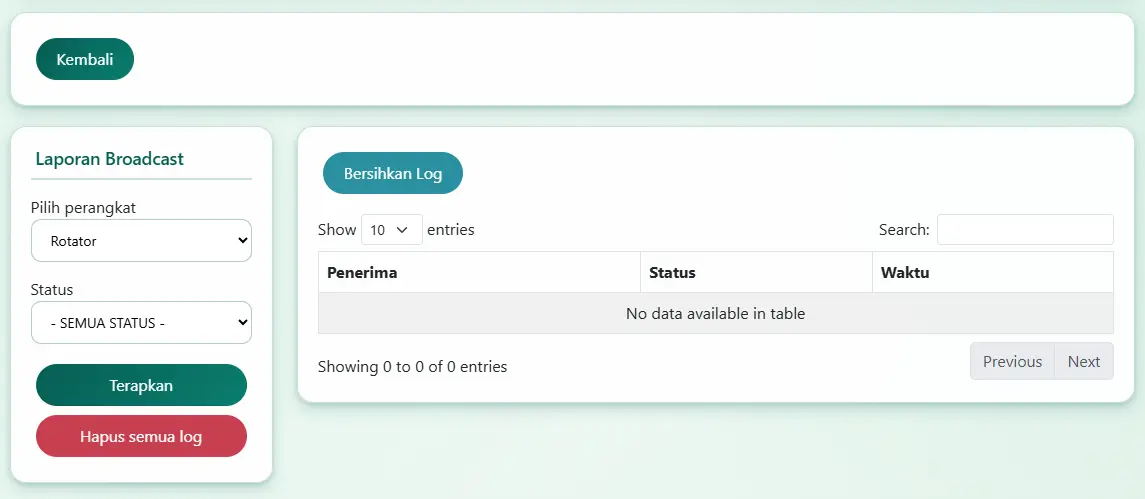
- Buka menu Laporan Broadcast di dashboard
- Pilih perangkat yang ingin ditampilkan laporannya
- Filter laporan berdasarkan status: terkirim, gagal, atau pending
- Klik Delete All Logs untuk menghapus seluruh riwayat broadcast jika diperlukan
Status Broadcast yang Ditampilkan
| Status | Artinya |
|---|---|
| Terkirim | Pesan berhasil dikirim ke nomor tujuan |
| Gagal | Pesan tidak berhasil dikirim — nomor tidak aktif, tidak terdaftar di WhatsApp, atau perangkat terputus |
| Pending | Pesan dalam antrian, belum diproses |
Error Umum dan Solusinya
| Kondisi | Penyebab | Solusi |
|---|---|---|
| Broadcast tidak bisa dimulai | Tidak ada perangkat yang aktif | Pastikan minimal satu perangkat berstatus CONNECTED |
| Banyak pesan berstatus gagal | Nomor tidak valid atau tidak terdaftar di WhatsApp | Aktifkan fitur Validasi Nomor WhatsApp sebelum broadcast |
| Perangkat terputus saat broadcast berjalan | Sesi WhatsApp berakhir | Aktifkan Rotator Device agar broadcast dilanjutkan oleh perangkat lain |
| File tidak ditemukan saat menggunakan file_local | File belum diupload atau nama file salah | Upload file terlebih dahulu di menu File Media dan pastikan nama file sama persis |